
Win10网络设置全攻略:如何打开网上邻居+创建宽带连接详细步骤
网上领居,许多的00后10后小伙伴们听到这个词语应该都感到陌生了,不过对于90后这个应该很熟悉了,上不了网络的时候使劲在网上领居里鼓捣,查资料如何解决,现在想想那时候为了上网自己可真好学,xp系统和win7系统才有这个网上领居的图标了,现在win10 11都已经没有了,现在也不太需要用到宽带连接了,以前都是宽带拨号,现在都是家里的光猫连着路由器了,不需要手动拨号了,那么今天小编还是给大家出个教程,咱们如何打开网上邻居和创建宽带连接把。...
网上领居,许多的00后10后小伙伴们听到这个词语应该都感到陌生了,不过对于90后这个应该很熟悉了,上不了网络的时候使劲在网上领居里鼓捣,查资料如何解决,现在想想那时候为了上网自己可真好学,xp系统和win7系统才有这个网上领居的图标了,现在win10 11都已经没有了,现在也不太需要用到宽带连接了,以前都是宽带拨号,现在都是家里的光猫连着路由器了,不需要手动拨号了,那么今天小编还是给大家出个教程,咱们如何打开网上邻居和创建宽带连接把。
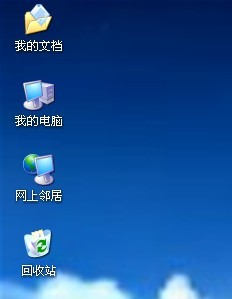
首先我们右键点击左下角的电脑图标,点击网络连接。点击更改适配器选项就可以打开网上邻居了。
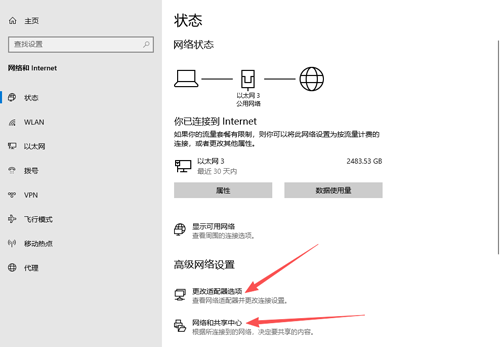
那么只需要点下面的这个图标网络和共享中心,我们就可以进行宽带创建了。
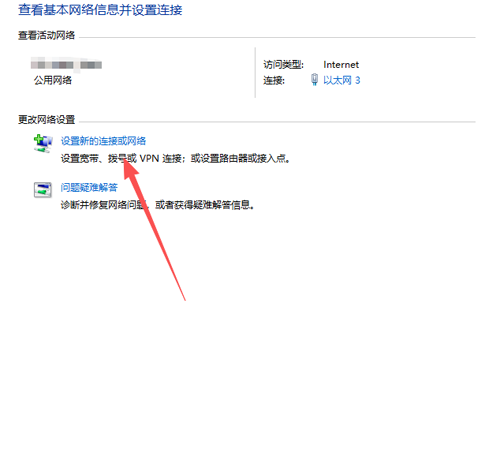
我们点击设置新的连接或网络。
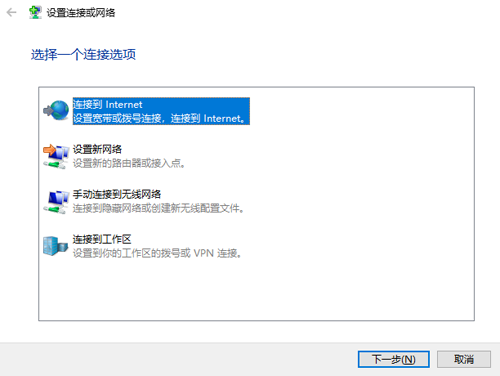
选择连接到Internet
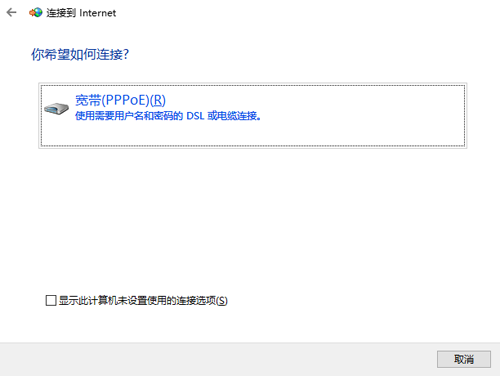
接着选择宽带PPPoE。
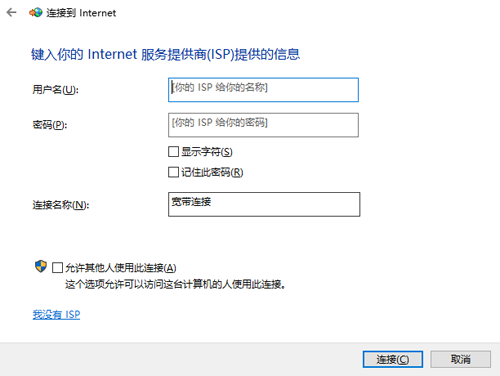
然后这里输入你的宽带账号和密码。点击连接就可以了,如果在首页没有宽带连接的图标,我们可以按照前面进入网上邻居的方法,进去找到宽带连接的图标,发送快捷方式到桌面就可以了
标签:
本文地址:https://www.xbdym.com/2026/04/340/
转载声明:如无特殊标注,文章均为本站原创,转载时请以链接形式注明文章出处。
为你推荐
发表评论
- 最近发表
-
- 磁力猫cilimao官网:网页版入口在线磁力搜索,最新可用地址稳定直达2026-09-14
- jmcomic3.0官网下载入口:jm漫画1.0.1版本安装包,免费漫画神器一键获取2026-07-07
- JMComic 2.0.mic漫画神器:1.7.2正式版最新更新,安装包免费下载一键畅读2026-06-21
- JM动漫天堂官方免费网页版入口:jm2026最新网址大全,轻松追更不绕路2026-06-12
- 监控内存卡为什么总烧?三大原因揭秘+防烧卡指南,别再花冤枉钱了!2026-06-07
- 国际版即梦官网登录入口:官方正版平台一键直达,轻松畅用seedance2.02026-06-07
- JM3.0漫画百度网盘安装包下载:官方正版APP获取教程,一键安装不踩坑2026-06-07
- Via浏览器俄大神优化版:2.6M极简+广告过滤+资源嗅探,安卓必备2026-06-04
- 烦人弹窗再见!苹果手机“是否允许粘贴”关闭方法,一招彻底解决!2026-05-27
- 全网漫画一网打尽:香香漫画App免费下载安装,海量资源在线看!2026-05-16
- 标签列表