
WIN10C盘红了怎么清理?不误删系统文件的释放空间教程
电脑一旦经过长期使用后,到了某个时间节点C盘空间会突然不足变红,这是Windows用户最常见的问题,这不仅会导致电脑卡顿,还可能让系统无法更新或软件崩溃,那么怎么不破坏系统文件的前提下进行c盘清理呢,下面小编为大家介绍一些清理方法。1.使用系统自带的清理工具清理右键点击左下角打开设置,然后点击系统,找到存储...
电脑一旦经过长期使用后,到了某个时间节点C盘空间会突然不足变红,这是Windows用户最常见的问题,这不仅会导致电脑卡顿,还可能让系统无法更新或软件崩溃,那么怎么不破坏系统文件的前提下进行c盘清理呢,下面小编为大家介绍一些清理方法。
1.使用系统自带的清理工具清理
右键点击左下角打开设置,然后点击系统,找到存储
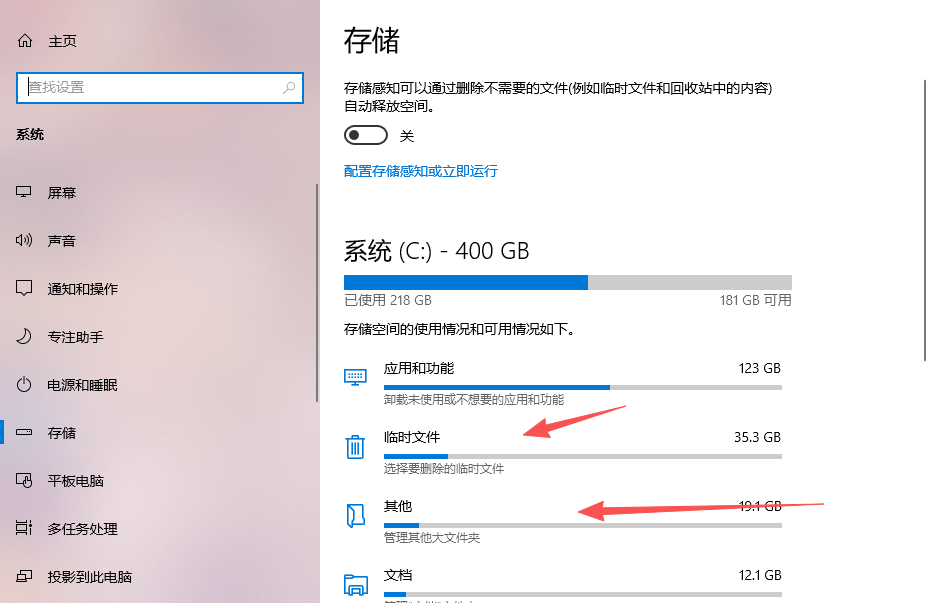
清理其中的临时文件,或者其他没有用的大文件
2.修改微信数据缓存
打开微信PC版,点击左下角三道杠 > 设置 > 账号与存储
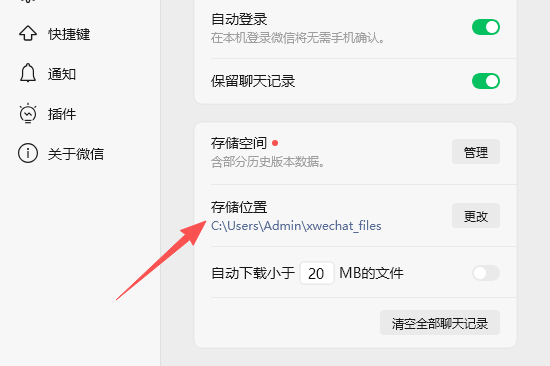
点击 “更改”,将路径改为D盘。
3.关闭休眠功能
如果你平时不使用电脑的休眠功能,可以将其关闭以释放一个与内存大小相当的休眠文件。
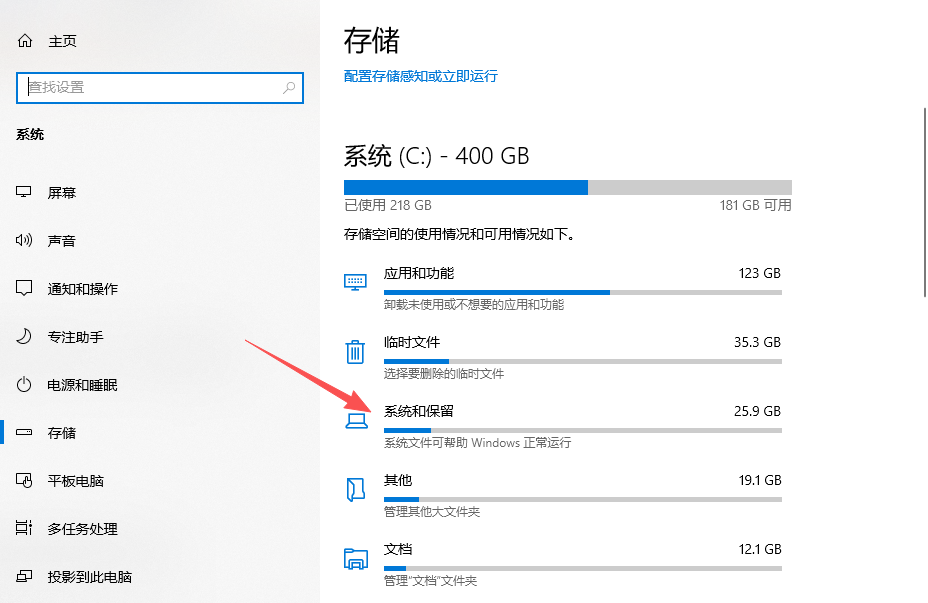
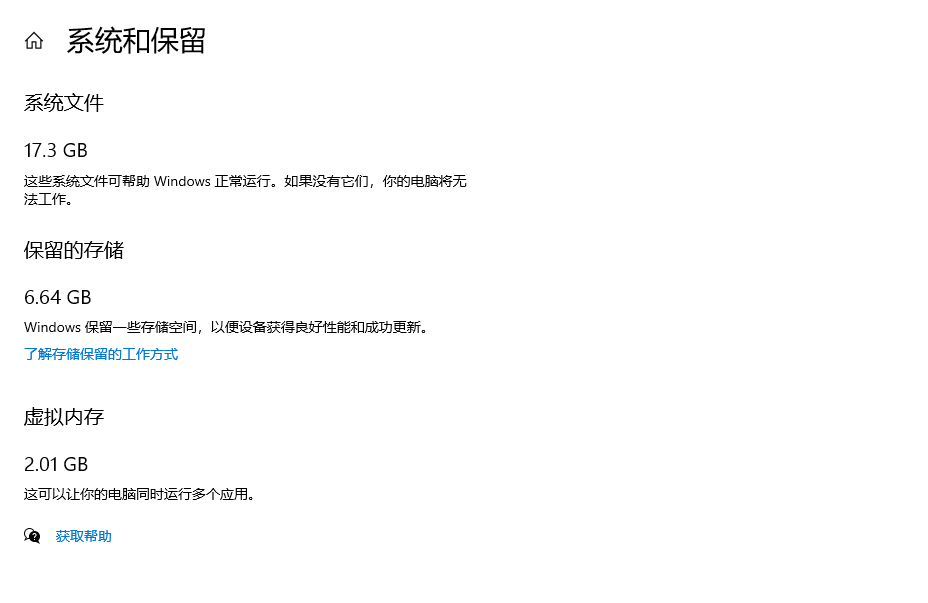
小编的电脑hiberfil.sys文件在c盘中占用了大约17GB左右,如果你平时根本不需要让电脑进入休眠状态完全可以把休眠关闭释放c盘空间。
1、在键盘上按Win+S组合键,输入“cmd”,在搜索结果中右键点击“命令提示符”,选择“以管理员身份运行”。
2、在打开的黑色窗口中,输入命令:powercfg -h off,接着按回车键执行,休眠功能将被关闭,相应的休眠文件也会被删除。
标签:
本文地址:https://www.xbdym.com/2026/01/33/
转载声明:如无特殊标注,文章均为本站原创,转载时请以链接形式注明文章出处。
为你推荐
发表评论
- 最近发表
-
- 磁力猫cilimao官网:网页版入口在线磁力搜索,最新可用地址稳定直达2026-09-14
- jmcomic3.0官网下载入口:jm漫画1.0.1版本安装包,免费漫画神器一键获取2026-07-07
- JMComic 2.0.mic漫画神器:1.7.2正式版最新更新,安装包免费下载一键畅读2026-06-21
- JM动漫天堂官方免费网页版入口:jm2026最新网址大全,轻松追更不绕路2026-06-12
- 监控内存卡为什么总烧?三大原因揭秘+防烧卡指南,别再花冤枉钱了!2026-06-07
- 国际版即梦官网登录入口:官方正版平台一键直达,轻松畅用seedance2.02026-06-07
- JM3.0漫画百度网盘安装包下载:官方正版APP获取教程,一键安装不踩坑2026-06-07
- Via浏览器俄大神优化版:2.6M极简+广告过滤+资源嗅探,安卓必备2026-06-04
- 烦人弹窗再见!苹果手机“是否允许粘贴”关闭方法,一招彻底解决!2026-05-27
- 全网漫画一网打尽:香香漫画App免费下载安装,海量资源在线看!2026-05-16
- 标签列表